01 / 先装 Tampermonkey
Tampermonkey 是运行这个脚本的浏览器插件,也常被叫作“油猴”。已经安装的可以直接往下看。
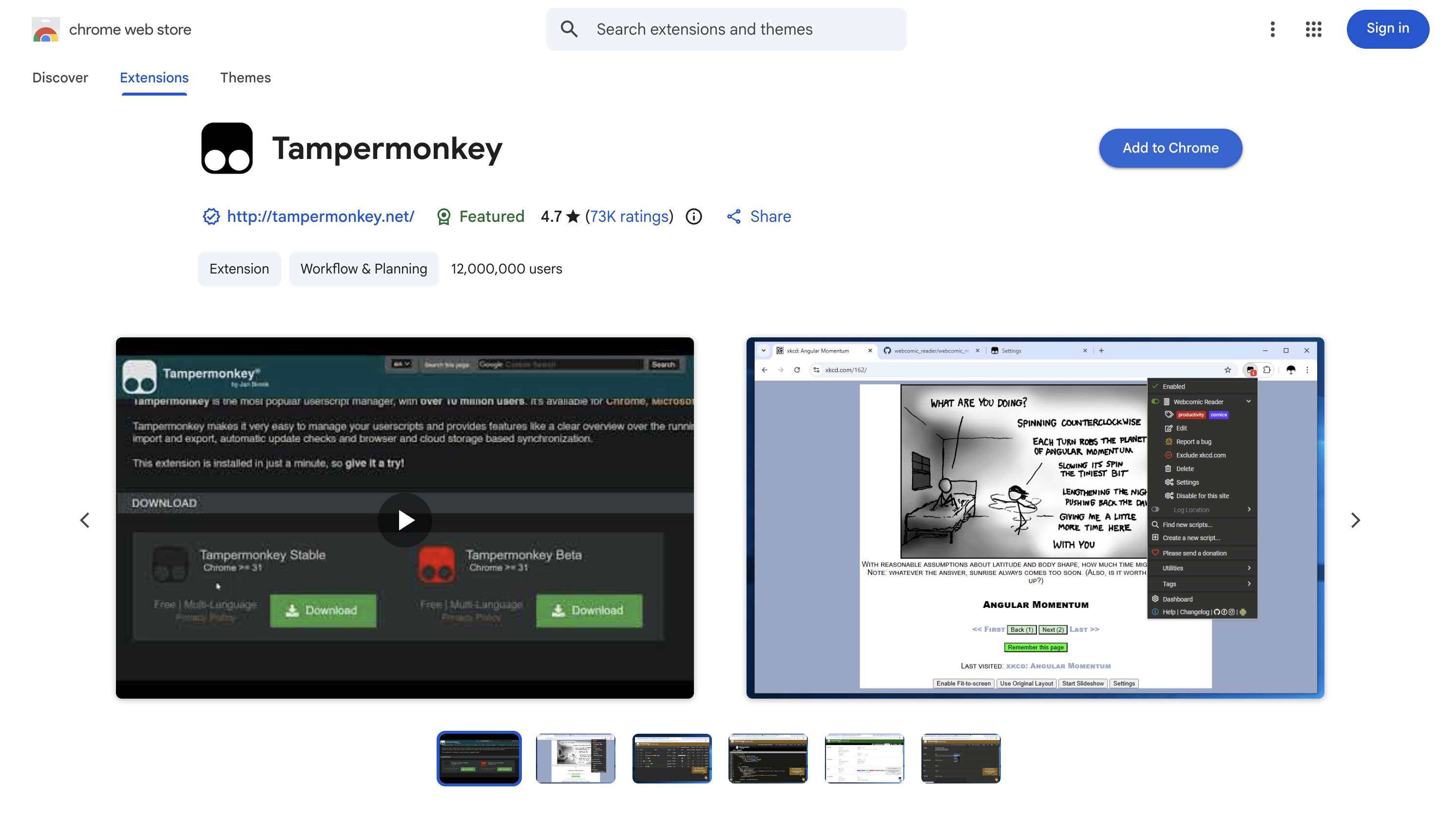
- 用电脑上的 Chrome 打开 Tampermonkey 官网。
- 选择 Chrome 的下载入口,进入 Chrome 扩展商店,点击“Add to Chrome”,按提示确认安装。
- 安装完成后,在浏览器右上角的扩展菜单中找到它,可以顺手固定到工具栏,方便后面打开。
02 / 打开“允许用户脚本”
Chrome 138 及以上版本:右键 Tampermonkey 图标,进入“管理扩展程序”,打开“允许用户脚本 / Allow User Scripts”。
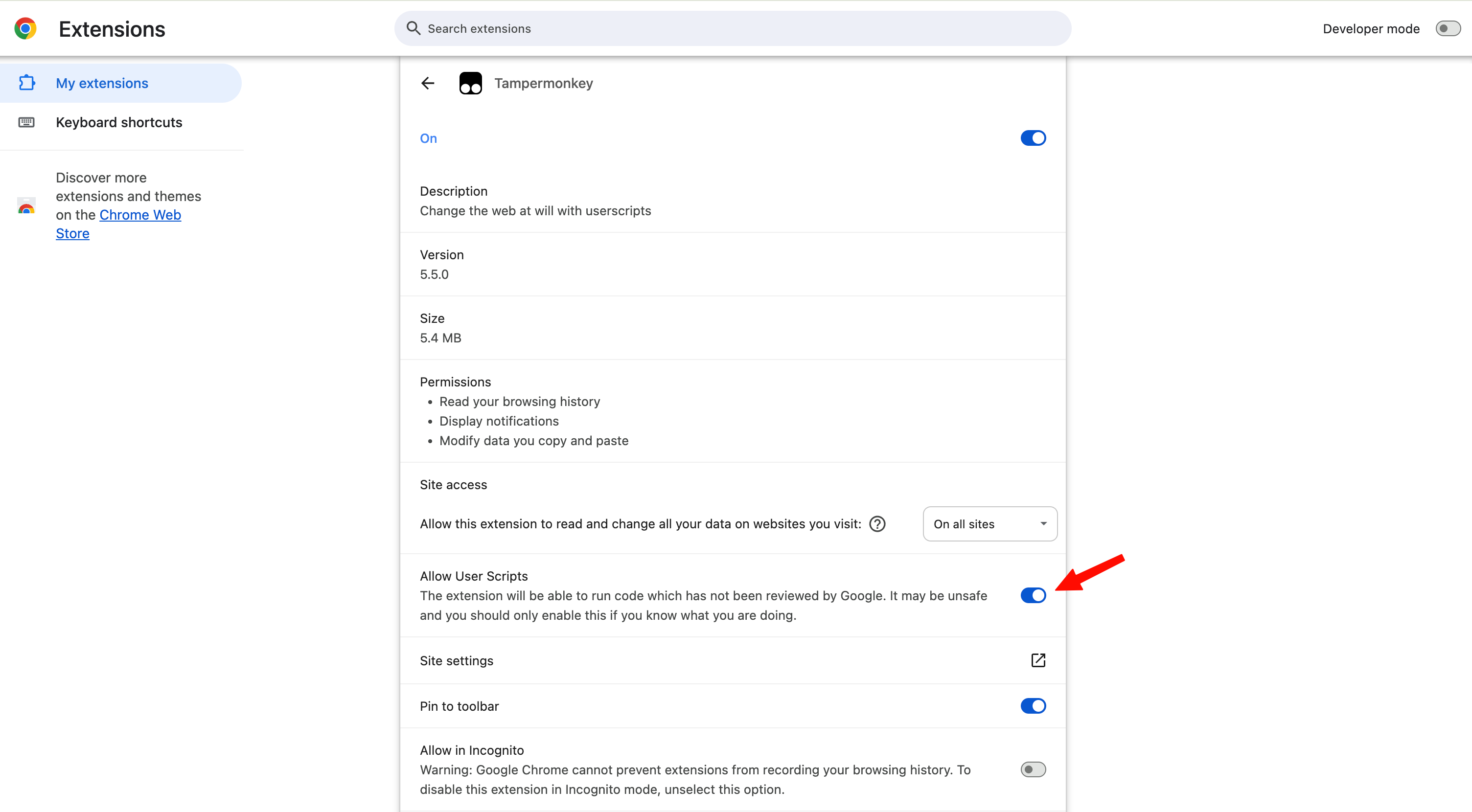
如果旧版 Chrome 中没有这个选项,按 Tampermonkey 官方说明,在浏览器的“扩展程序”页面开启“开发者模式”。
03 / 复制脚本,粘贴并保存
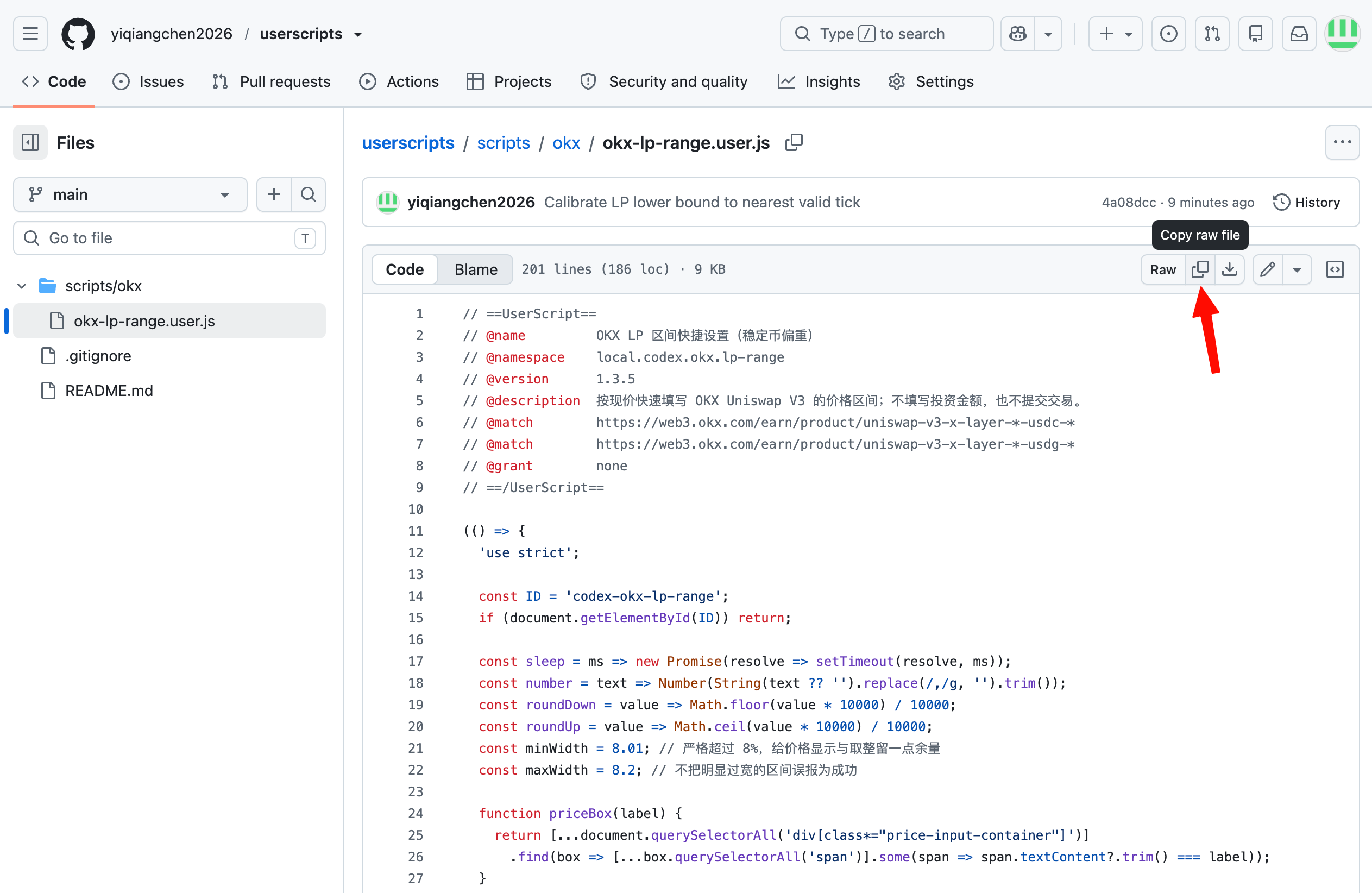
① 复制完整源码
打开 okx-lp-range.user.js,点击代码区域右上方的“Copy raw file”(复制原始文件)按钮,复制完整脚本。
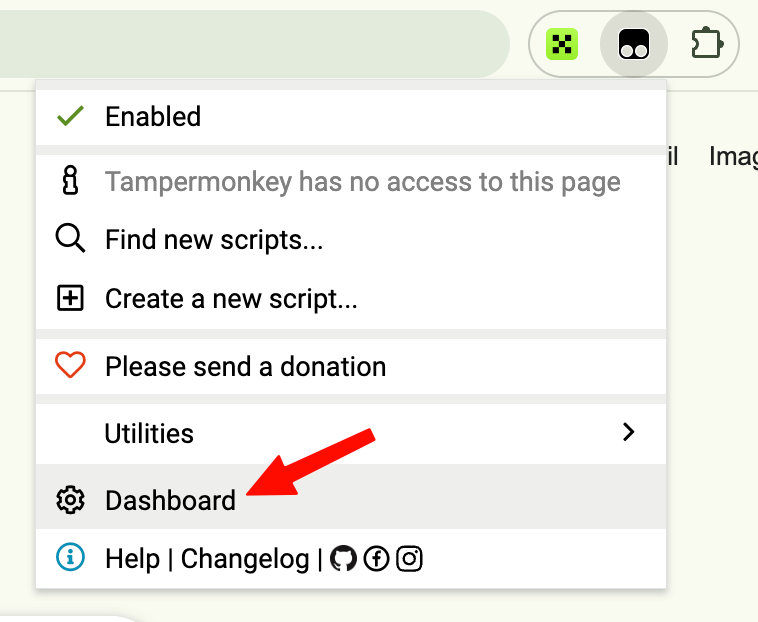
② 打开 Tampermonkey 管理面板
点击 Chrome 右上角的 Tampermonkey 图标,再点击“Dashboard(管理面板)”。
③ 点击加号,新建脚本
进入管理面板后,点击顶部的“+”按钮,打开新脚本编辑器。
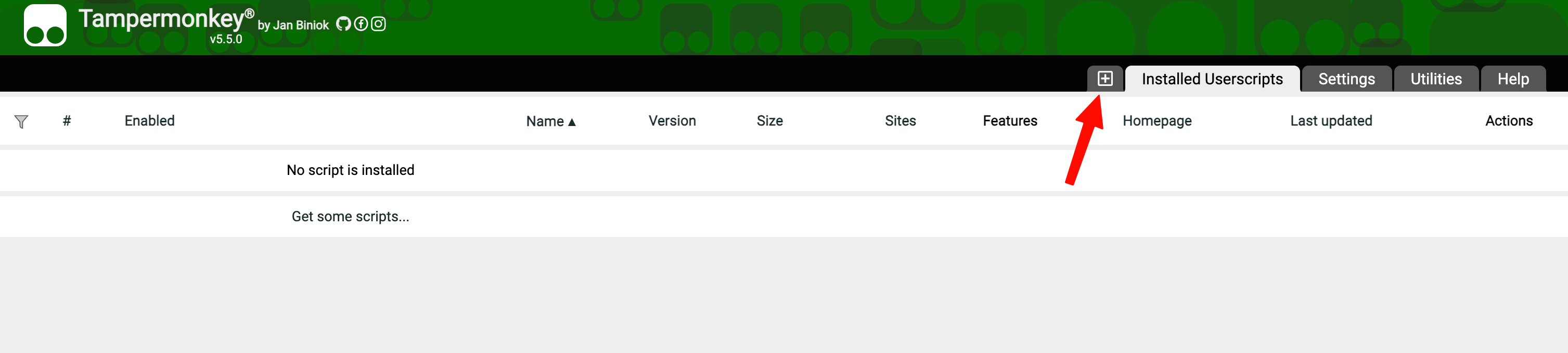
④ 替换默认模板,然后保存
在编辑器中全选默认代码,再粘贴刚刚复制的完整脚本。Windows 使用 Ctrl + A / Ctrl + V,Mac 使用 ⌘ + A / ⌘ + V。
点击“File → Save(文件 → 保存)”,也可以用 Ctrl + S(Windows)或 ⌘ + S(Mac)。注意选择 Save,不能用 Save to disk 代替保存到插件。
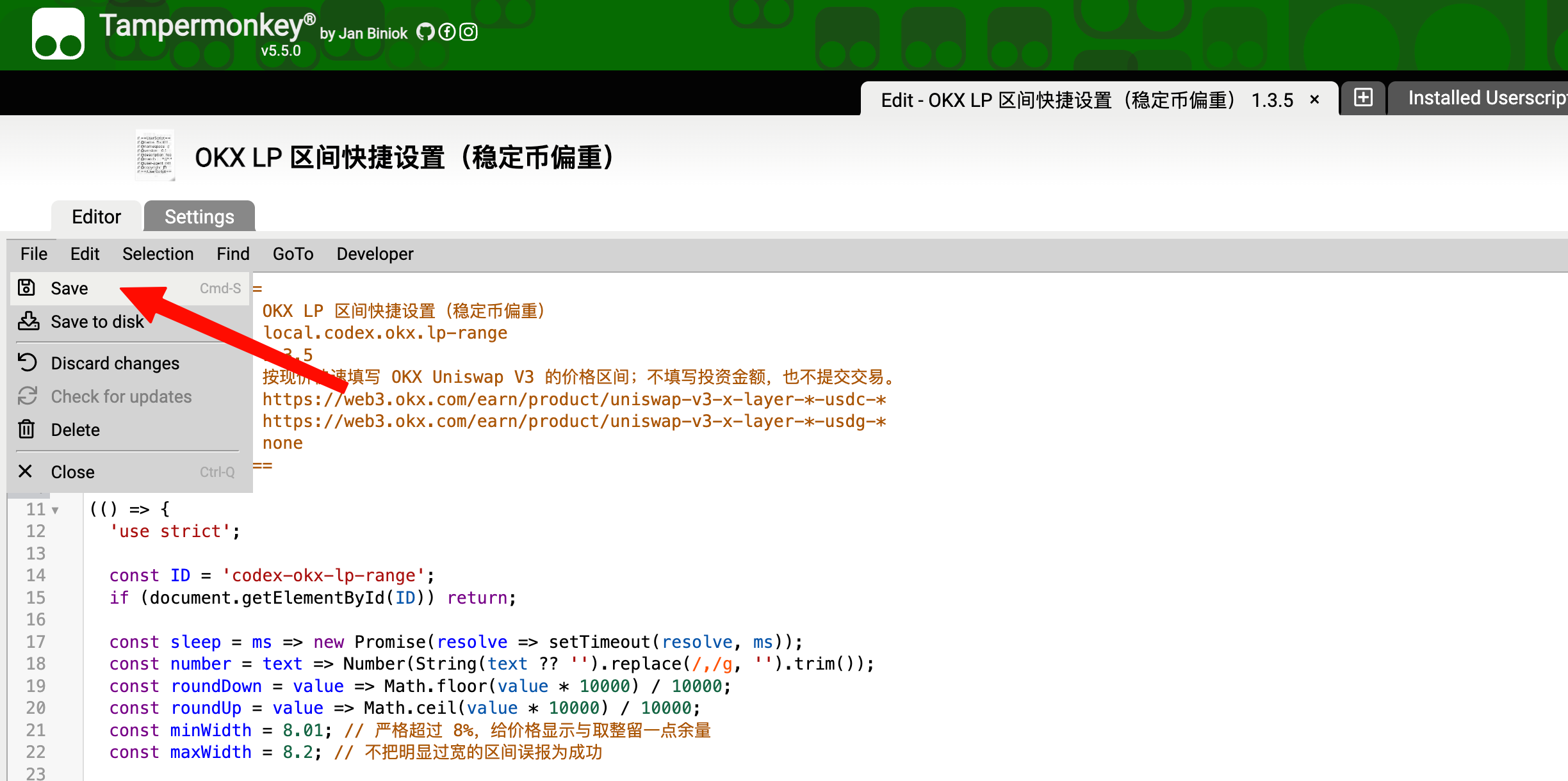
保存后返回管理面板,确认“OKX LP 区间快捷设置(稳定币偏重)”已启用。截图版本为 v1.3.5,后续请复制仓库里的最新代码。
04 / 打开 OKX,点一下设置区间
进入 OKX Web3 的 X Layer → Uniswap V3 产品页,选择脚本支持的 USDC 或 USDG 池,打开添加流动性的价格区间界面,然后刷新页面。
右下角会出现“LP 区间快捷设置”面板,默认是下方 7.80%、上方 0.25%。点击“按当前价设置”,等待脚本完成价格刻度校准。
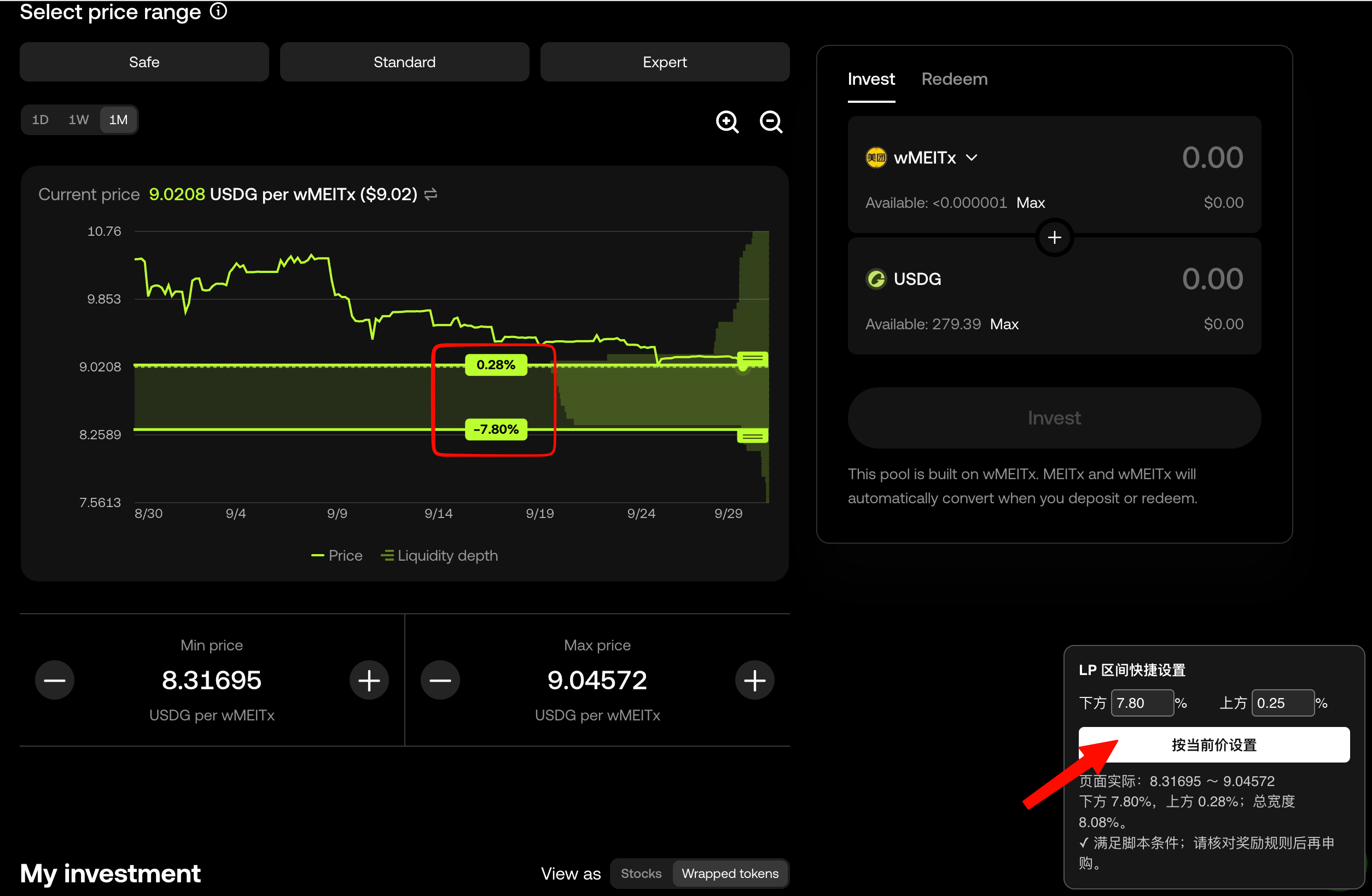
截图中输入上方 0.25%,实际得到 0.28%,是价格刻度校准后的结果。完成后,面板会列出实际下限、上限、下方幅度、上方幅度和总宽度。脚本完成校准时,还会尝试缩小图表一级,让区间更容易看清。
7.80% / 0.25% 表示相对现价的距离,不是资金或代币占比。脚本不会填写投资金额,也不会提交交易;你可以核对页面后继续自己的操作。
05 / 这个武器能帮你做什么?
少做重复输入
根据现价计算并填写上下限,不用每次手算、逐个输入。
帮你处理价格刻度
页面会把输入值对齐到可用刻度。脚本继续尝试调整,让上方幅度处于 0.2% 与 0.3% 之间,总区间宽度大于 8.01% 且不超过 8.20%;无法达到时会给出提示。
把实际结果摆出来
状态栏直接显示页面读取到的区间结果,方便核对。这是辅助填写工具,活动是否符合奖励条件仍以当期规则为准。
06 / 没出现面板,怎么办?
安装好了,但 OKX 页面没有面板
确认 Tampermonkey 和脚本都已启用、用户脚本权限已打开,并刷新页面。当前脚本只匹配 OKX Web3 的 X Layer Uniswap V3 USDC / USDG 产品地址,其他页面不会显示。
提示没有找到 Min price / Max price
先打开添加流动性的价格区间界面。脚本依赖页面中的英文标签;如果当前是其他语言,可切换到英文后刷新再试。OKX 页面更新也可能导致脚本需要更新。
可以修改上方和下方的数字吗?
可以。当前版本要求下方大于 0 且小于 99,上方严格大于 0.2 且小于 0.3;填 0.20 或 0.30 都不通过。这两个输入用于计算初始区间,最终会按脚本的宽度条件校准;修改它们不代表最终结果会精确等于输入值。
后面脚本更新了,怎么更新?
重新打开源码链接,复制最新完整代码,在 Tampermonkey 中打开已有脚本,全选替换、保存,再刷新 OKX 页面。按本教程手动复制安装,不要假定会自动同步仓库更新。
关注 YC,获取新武器与项目攻略。